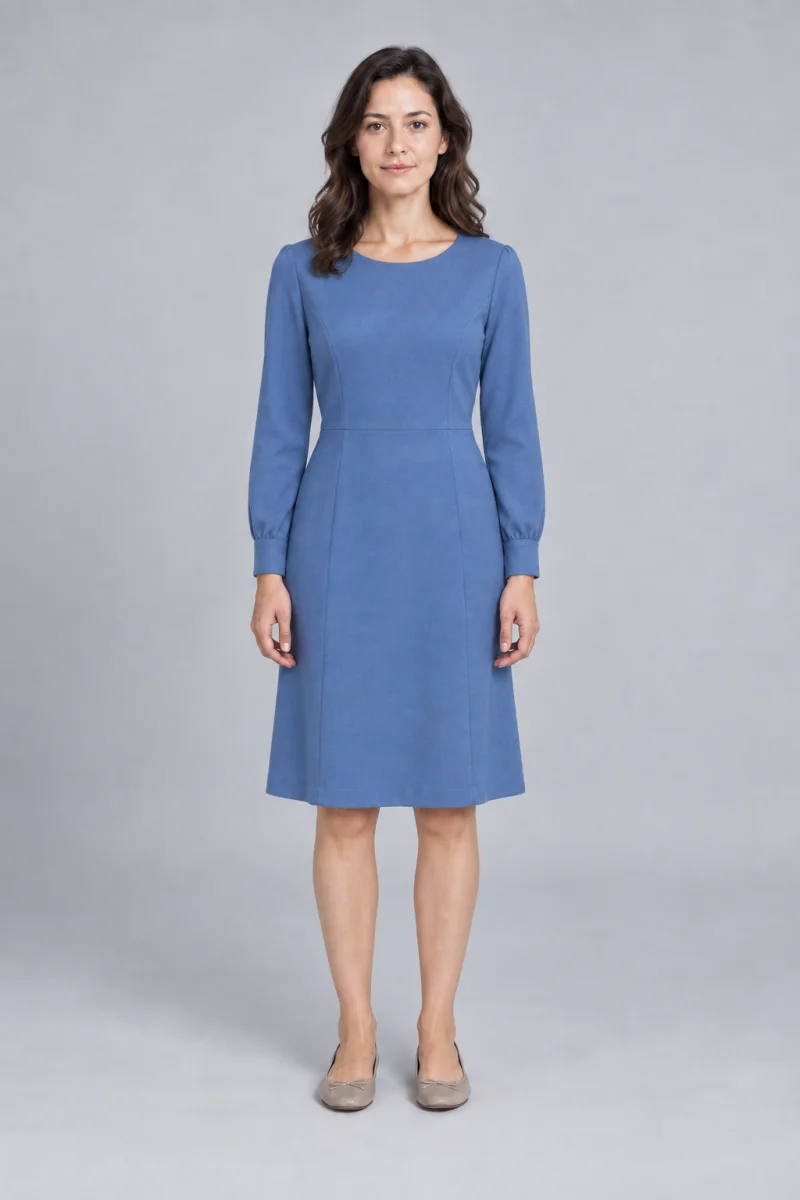
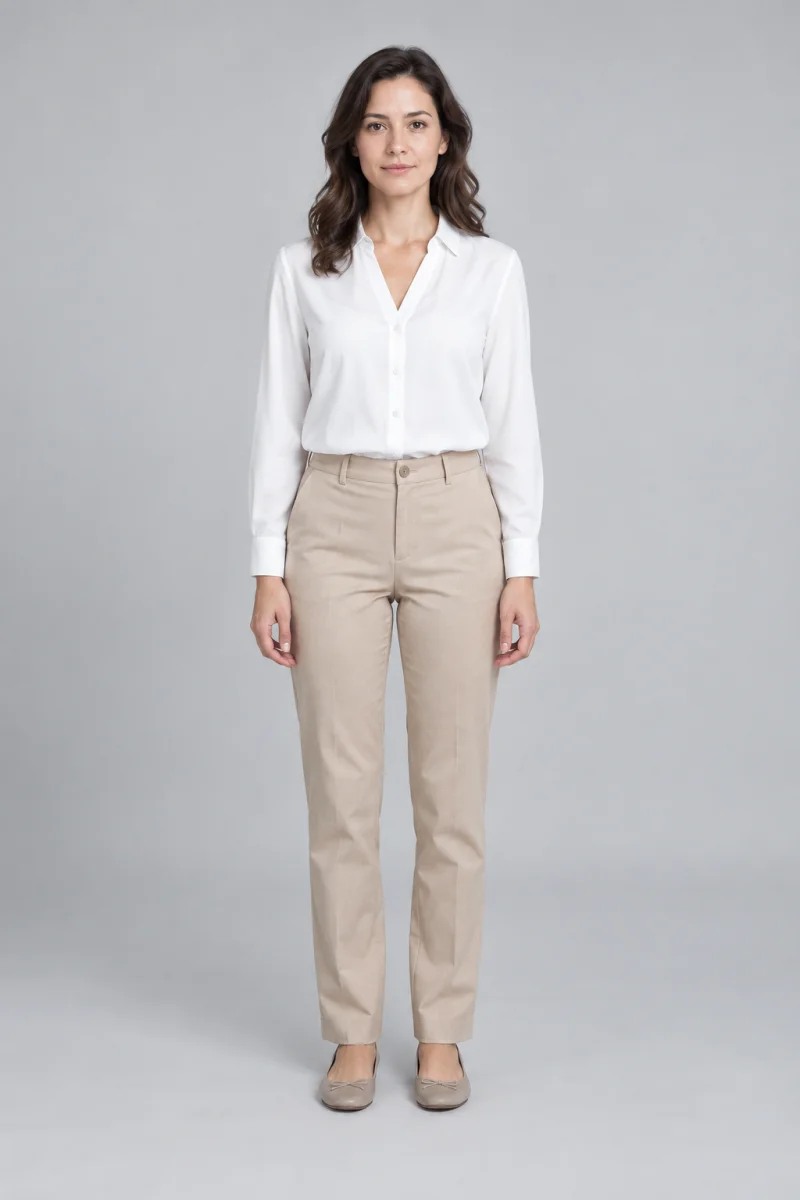
2枚を選ぶ
元画像をBEFORE、変更後をAFTERとして読み込みます。通常の画像比較はログイン不要で、端末内だけで処理します。
左のパネルから2枚の画像を読み込んで、
服装の変更やレタッチの仕上がりを見比べましょう。
まずはBEFOREとAFTERの画像を選択してください。
KASANEは、BEFOREとAFTERの画像を同じ画面に重ねて比較できる無料のブラウザツールです。レタッチ前後、デザイン修正、服装やシルエットの変化などを、虫眼鏡・縦横スライダー・半透明表示で細かく確認できます。
元画像をBEFORE、変更後をAFTERとして読み込みます。通常の画像比較はログイン不要で、端末内だけで処理します。
虫眼鏡、縦ライン、横ライン、半透明から比較方法を選びます。ラインは画面上の境界または左側のスライダーで動かせます。
両画像で変わっていない同じ2点を指定すると、AFTERの位置・大きさ・傾きを自動で揃えられます。
まず2点位置合わせで画像全体を揃えます。次に「複数点ワープ」で6組を選び、BEFOREとAFTERの同じ場所を交互に指定してください。両肩・脇・腰など、変化を確かめたい輪郭に沿って点を置くと、AFTERが部分的に伸縮して比較しやすくなります。
ワープでは服の形や柄も変形します。元画像は保持され、いつでも解除できます。
通常の比較とワープ処理はブラウザ内で行います。クラウド保存を自分で選んだ場合だけ、Googleログイン後に画像と比較設定を保存します。
縦ラインまたは横ラインでは、境界の位置に合わせてBEFOREとAFTERの表示範囲が変わります。半透明ではBEFOREの不透明度が変わります。
Googleでログインして比較プロジェクトをクラウド保存すると、同じGoogleアカウントで別の端末から開けます。